在競爭日趨激烈的培訓市場,高效的招生與運營管理是機構生存發(fā)展的核心。選擇合適的培訓機構管理軟件,不僅能系統(tǒng)化地開展招生工作,還能借助其內(nèi)置的輔助服務,顯著提升招生轉(zhuǎn)化率與運營效率。面對眾多選擇,機構應從以下幾個關鍵維度進行考量,以找到最適合自己的“招生輔助神器”。
一、 核心功能:直擊招生痛點
一款優(yōu)秀的軟件應具備強大的招生全流程管理能力:
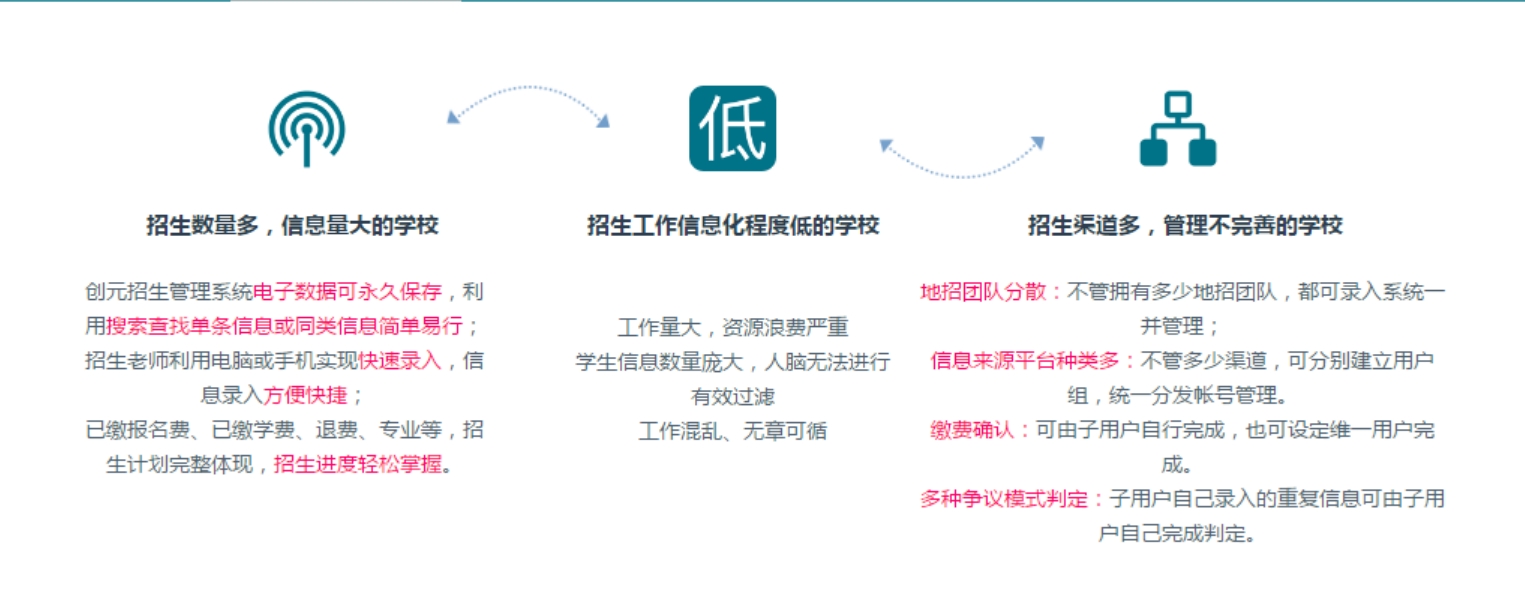
- 潛客管理與轉(zhuǎn)化:能夠多渠道(如官網(wǎng)、微信、表單)自動匯集潛在學員信息,形成統(tǒng)一線索池。支持線索分配、跟進記錄、客戶畫像分析,并具備智能提醒功能,確保銷售跟進不錯不漏,有效提升轉(zhuǎn)化率。
- 營銷與推廣工具:內(nèi)置或無縫對接營銷工具,如微官網(wǎng)、活動報名、拼團、秒殺、優(yōu)惠券、分銷裂變等,直接賦能市場招生活動,實現(xiàn)低成本獲客。
- 咨詢與試聽管理:便捷的課程試聽預約、排課與簽到管理,配合自動化跟進流程,將試聽體驗高效轉(zhuǎn)化為正式報名。
二、 招生輔助服務:超越工具的增值價值
除了軟件功能本身,供應商提供的配套服務至關重要:
- 專業(yè)運營指導:供應商是否提供招生方案策劃、活動落地支持、數(shù)據(jù)分析解讀等增值服務,幫助機構真正用活系統(tǒng)。
- 系統(tǒng)培訓與支持:是否提供全面、及時的產(chǎn)品培訓與7x24小時的技術客服,確保團隊快速上手,問題及時解決。
- 成功案例與模板:是否擁有豐富的行業(yè)實踐案例和可復用的營銷活動模板,能為機構提供即學即用的參考。
三、 系統(tǒng)整合與擴展性
軟件不應是信息孤島。需考察其能否與機構現(xiàn)有或未來可能采用的系統(tǒng)(如財務軟件、線上教學平臺、CRM、企業(yè)微信/釘釘)順暢對接,實現(xiàn)數(shù)據(jù)互通,構建一體化運營閉環(huán)。
四、 市場主流選擇參考
目前市場口碑較好的軟件通常具備上述特點,例如:
- 校寶在線:覆蓋招生、教務、財務、家校服務全場景,生態(tài)完善,尤其適用于K12及素質(zhì)教育機構。
- 校管家:深耕教培行業(yè),以強大的教務管理和精細化CRM見長,招生跟進流程設計專業(yè)。
- 小鵝通:如果機構側(cè)重知識付費與線上招生,其強大的內(nèi)容變現(xiàn)、用戶運營與營銷玩法整合能力優(yōu)勢明顯。
- 有贊教育:背靠有贊強大的電商與零售解決方案,在營銷裂變、私域運營方面功能強悍。
五、 行動建議:三步選出最佳伙伴
- 明確需求與預算:梳理自身機構規(guī)模、主營課程、核心招生渠道與痛點,確定功能優(yōu)先級與預算范圍。
- 深度體驗與對比:申請主流軟件的免費試用或演示,重點測試招生相關流程,并咨詢其配套服務細節(jié)。
- 考察服務與口碑:聯(lián)系軟件廠商的現(xiàn)有客戶(尤其是同類型機構),了解實際使用體驗、服務響應速度及效果。
選擇培訓機構管理軟件,本質(zhì)上是選擇一位長期合作的“數(shù)字化招生運營顧問”。它不僅是一個工具,更應是一套融合了高效系統(tǒng)、專業(yè)方法論與持續(xù)服務的解決方案。唯有將軟件功能與優(yōu)質(zhì)的招生輔助服務相結(jié)合,才能為培訓機構在生源爭奪戰(zhàn)中構建起堅實的競爭壁壘。